


使用Google Chrome瀏覽器的民眾注意!Google近日宣布升級Chrome安全防護機制,新增可疑網站警示功能,當使用者準備進入疑似詐騙或含有惡意程式的網站時,瀏覽器就會跳出提醒,使用者可透過開啟「強化防護」模式,提升瀏覽網頁時的安全性。
Chrome新增2種安全警告!紅色畫面代表高風險
根據科技媒體《PhoneArena》報導,Google於本(10)月20日正式公布Chrome瀏覽器最新防詐功能,針對可能危害使用者的網站,將安全警示區分為「可疑網站」(Suspicious sites)及「危險網站」(Dangerous sites)兩種等級。
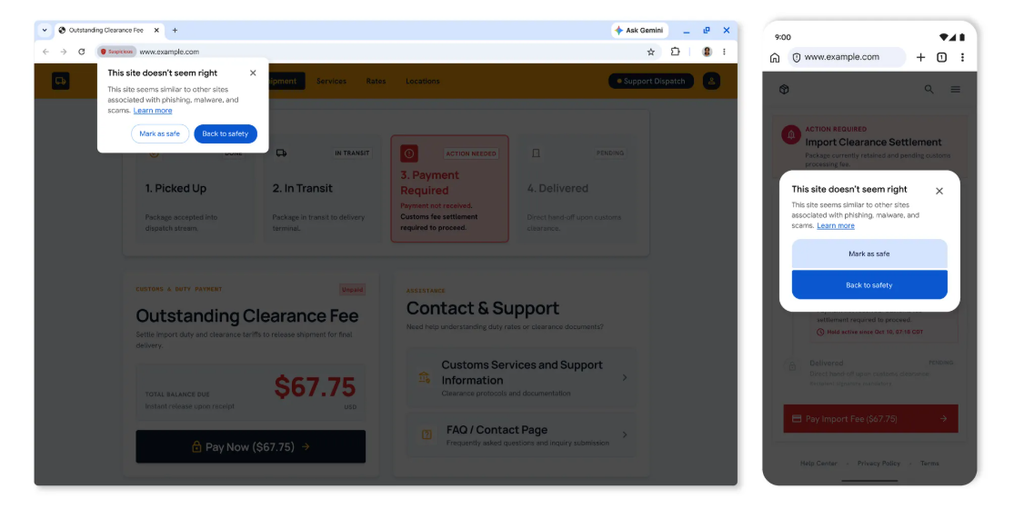
第一種是「可疑網站」警告,畫面會顯示「This site doesn’t seem right」(這個網站似乎不太對勁),提醒使用者該網站可能具有詐騙、網路釣魚或其他惡意網站常見的特徵。這類警告代表Google偵測到潛在風險,但尚未高度確定網站具有危害性,因此也可能出現誤判,使用者可以選擇返回安全頁面,或在確定網站可信的情況下,將其標記為安全。
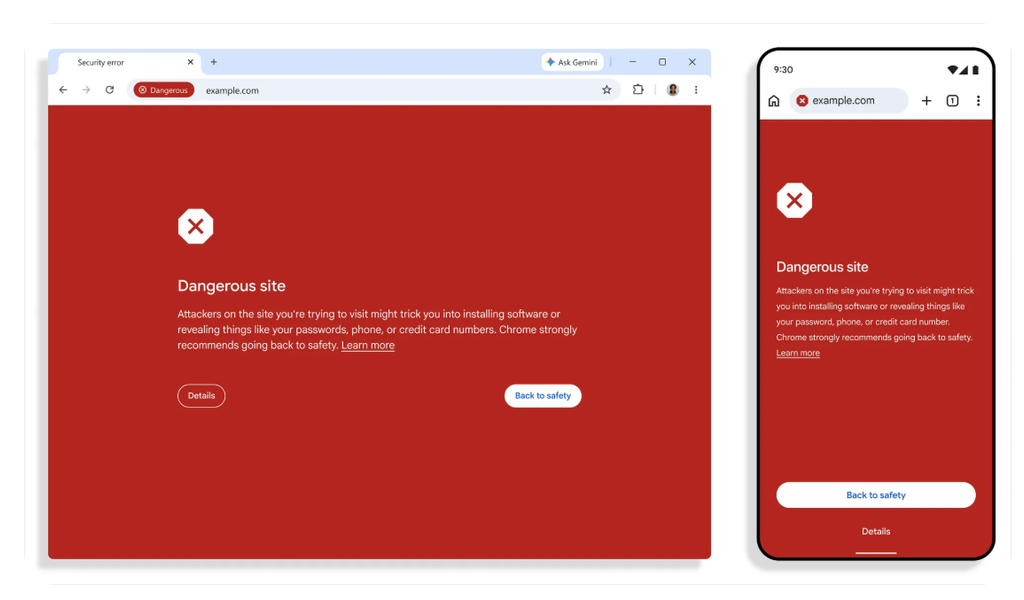
第二種則是「危險網站」警告,當Chrome高度確信網站具有惡意,且可能對使用者造成傷害時,就會顯示醒目的全頁紅色警告畫面,並提供「Back to safety」(返回安全頁面)選項,Google建議使用者不要忽略這類警示,更不應隨意點選繼續前往,以免暴露於網路詐騙或惡意程式風險。
Gemini AI加入防詐!假防毒軟體、瀏覽器更新也能辨識
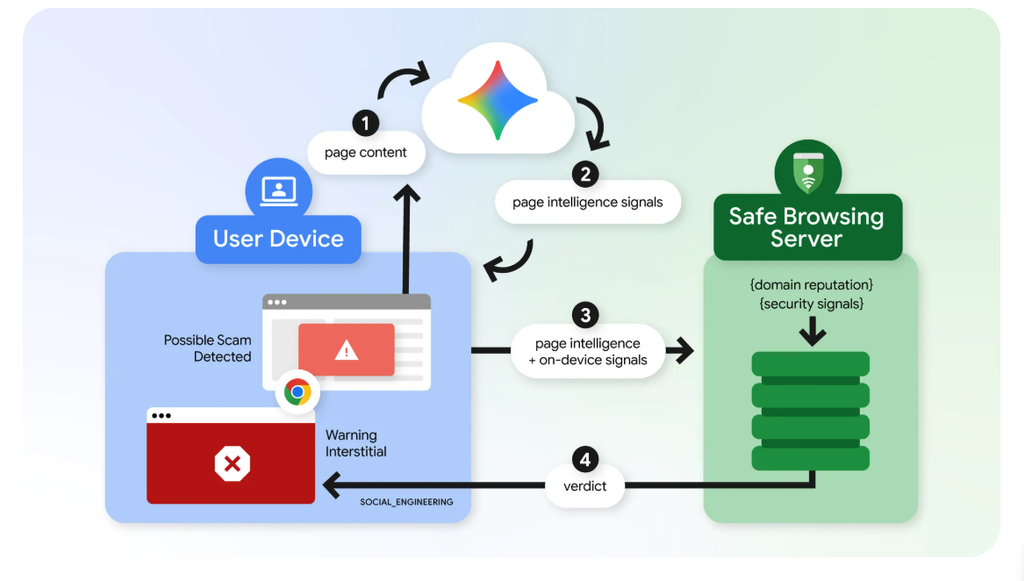
除了網站警示功能,Google也擴大旗下人工智慧模型Gemini在Chrome防詐系統中的應用,過去Chrome已運用裝置端Gemini模型協助辨識假冒技術支援服務的詐騙網站,此次更新則改用功能更強大的伺服器端Gemini模型,擴大偵測範圍,包括假防毒軟體警告、偽造瀏覽器更新通知,以及其他具有欺騙性的網頁。
Gemini會分析網站內容,例如網站是否冒用知名品牌、網頁試圖引導使用者採取什麼行動,以及內容具有多少詐騙特徵。Google強調,AI並非單獨決定網站是否危險,而是會結合網域信譽及其他安全訊號,作出最終判斷。
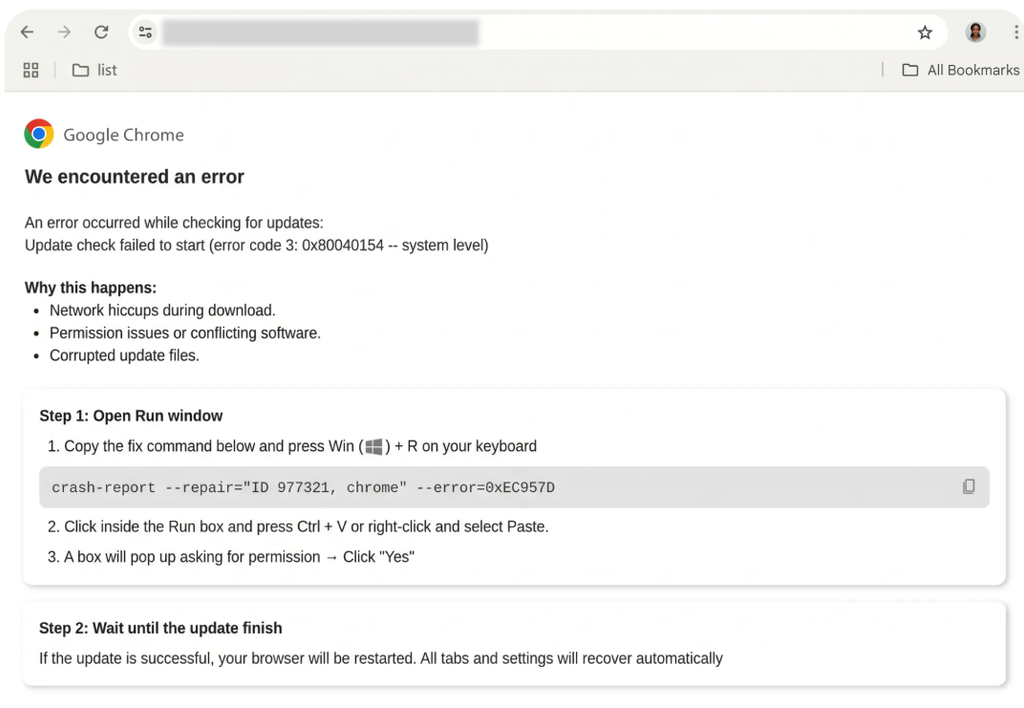
此外,Chrome也加強防範名為「ClickFix」的網路攻擊手法,這類詐騙通常假裝電腦發生問題,誘導使用者複製指令並在系統中執行,藉此安裝惡意程式,新版防護機制會針對可疑指令進行分析,若判定具有危險性,就會向使用者發出警告。
Chrome強化防護怎麼開?電腦、手機設定一次看
想使用新版網站安全警示,必須先在Chrome設定中啟用「強化防護」(Enhanced Protection)功能,Android手機使用者則可開啟Chrome應用程式,進入「設定」中的「隱私權和安全性」,再點選「安全瀏覽」,選擇「強化防護」。
電腦版使用者可以依照以下步驟操作:
- 開啟Google Chrome瀏覽器,點選右上角三個點。
- 進入「設定」。
- 選擇「隱私權和安全性」。
- 點選「安全性」。
- 在「安全瀏覽」選項中,開啟「強化防護」。
Google表示,這次更新的目的,是讓使用者在進入可疑網站之前,就能獲得更明確的風險提醒,但即使瀏覽器沒有顯示警告,也不代表網站絕對安全,民眾仍應避免在不明網站輸入密碼、信用卡資料,或依照陌生網頁指示下載程式、執行系統指令。


